Độ bền của máy tính phụ thuộc rất lớn vào cách sử dụng máy tính của bạn. Do đó, nếu không muốn thiết bị của mình gặp sự cố, bạn nên từ bỏ một số thói quen xấu sau đây.
dich vu sua may tinh tai nha TP HCM, thu duc, go vap, binh thanh, may in, may photocopy mang noi bo, thu mua laptop cu gia cao Duong 0973816081
Hiển thị các bài đăng có nhãn Thủ thuật máy tính. Hiển thị tất cả bài đăng
sử dụng các lệnh run trong windows
Giới thiệu các lệnh run thường dùng
| start-run (press Window+R ) |
appwiz.cpl -- Chạy chương trình Add/Remove Programs.
calc -- Chạy chương trình máy tính điện tử.
cfgwiz32 -- Cấu hình ISDN.
charmap -- Mở bảng ký tự đặc biệt.
chkdsk -- Sửa chữa những tập tin bị hỏng.
cleanmgr -- Chạy chương trình dọn dẹp ổ đĩa (Disk Cleanup).
clipbrd -- Mở cửa sổ Clipboard Viewer.
control -- Hiển thị Control Panel.
calc -- Chạy chương trình máy tính điện tử.
cfgwiz32 -- Cấu hình ISDN.
charmap -- Mở bảng ký tự đặc biệt.
chkdsk -- Sửa chữa những tập tin bị hỏng.
cleanmgr -- Chạy chương trình dọn dẹp ổ đĩa (Disk Cleanup).
clipbrd -- Mở cửa sổ Clipboard Viewer.
control -- Hiển thị Control Panel.
control userpasswords2 -- off pass ok
Gpedit.msc -- mo vao o cung ko duoc
recent -- xoa tập tệt mình đã xem
cmd -- Mở cửa sổ Window Command.
Hưỡng dẫn sử dụng laptop
Nhờ có những thủ thuật nhỏ mà thao tác sử dụng máy tính của bạn sẽ nhanh hơn, hiệu quả hơn và chính xác hơn. Một số "mách nước" sau sẽ giúp bạn về điều này....
![]() |
| sử dụng máy vi tính |
Nhờ có những thủ thuật nhỏ mà thao tác sử dụng máy tính của bạn sẽ nhanh hơn, hiệu quả hơn và chính xác hơn. Một số "mách nước" sau sẽ giúp bạn về điều này....
* Lên lịch chống phân mảnh cho đĩa:
Chạy Disk Defragmenter định kỳ là một phần của công việc bảo trì máy tính vì nó giúp tăng tốc quá trình truy xuất dữ liệu.
Nếu không thích cài thêm nhiều phần mềm, bạn có thể tận dụng những gì có sẵn của Windows để thực hiện tác vụ này. Mở Notepad rồi nhập defrag c: (chỉ định thêm ổ đĩa khác bằng cách nhập defrag d:, defrag e: trên một dòng). Sau đó, lưu file vừa tạo với tên defrag.bat. Lưu file xong, bạn vào menu Start > All programs > Accessories > System Tools > Scheduled Task. Tạo một task mới với tên Defrag Hard Drives, chỉ đường dẫn đến file defrag.bat vừa tạo, thiết lập thời gian mà bạn muốn chạy trình chống phân mảnh đĩa. Giờ thì bạn có thể yên tâm giao phó việc bảo trì cho Windows.
Chạy Disk Defragmenter định kỳ là một phần của công việc bảo trì máy tính vì nó giúp tăng tốc quá trình truy xuất dữ liệu.
Nếu không thích cài thêm nhiều phần mềm, bạn có thể tận dụng những gì có sẵn của Windows để thực hiện tác vụ này. Mở Notepad rồi nhập defrag c: (chỉ định thêm ổ đĩa khác bằng cách nhập defrag d:, defrag e: trên một dòng). Sau đó, lưu file vừa tạo với tên defrag.bat. Lưu file xong, bạn vào menu Start > All programs > Accessories > System Tools > Scheduled Task. Tạo một task mới với tên Defrag Hard Drives, chỉ đường dẫn đến file defrag.bat vừa tạo, thiết lập thời gian mà bạn muốn chạy trình chống phân mảnh đĩa. Giờ thì bạn có thể yên tâm giao phó việc bảo trì cho Windows.
Để XP khởi động nhanh hơn
Máy tính của bạn khởi động chậm? Các thủ thuật tinh chỉnh BIOS sau có thể giảm thiểu đáng kể thời gian chờ đợi của bạn.
Điều mà tất cả mọi người dùng máy tính đều muốn là máy tính của họ có thể khởi động nhanh hơn. Từ trước đến nay, không có ai trong ngành máy tính nói rằng họ thích phải chờ đợi đến 2 phút từ khi nhấn nút nguồn mở máy đến khi thực sự dùng được máy.

Điều mà tất cả mọi người dùng máy tính đều muốn là máy tính của họ có thể khởi động nhanh hơn. Từ trước đến nay, không có ai trong ngành máy tính nói rằng họ thích phải chờ đợi đến 2 phút từ khi nhấn nút nguồn mở máy đến khi thực sự dùng được máy.Dĩ nhiên, bạn có thể điều chỉnh Windows để khởi động nhanh hơn. Thí dụ, bạn có thể nâng cấp thêm RAM, bỏ bớt các chương trình trong mục khởi động (startup), và tối ưu hóa Registry. Nhưng chúng ta hãy xét đến mặt khác của vấn đề: đó là hệ thống nhập/xuất cơ bản, hay còn gọi là BIOS (Basic Input/Output System). Phần nằm trên bo mạch chính của máy tính này kiểm soát những gì xảy ra từ khi bạn nhấn nút mở máy tính. Chỉ cần thực hiện vài thay đổi đơn giản là bạn có thể làm máy tính của mình khởi động nhanh hơn một chút, thậm chí nhanh hơn đáng kể.
Trước khi bắt đầu, xin cảnh báo vài điều.
Trước hết, việc “vọc”
khắc phục sự cố mạng Wi-Fi
Trong hướng dẫn này, chúng ta sẽ xem xét các nhiệm vụ khắc phục chính để sửa máy tính không thể kết nối hoặc giữ một kết nối ổn định.
1. Tính hiệu nghèo hoặc bị xuyên nhiễu
Sửa lỗi Master Boot Record cho Windows XP và Vista
Nhiều bạn bị dính những virus dạng như: TSR.BOOT virus hoặc các trình antivirus báo
MBR sector of the 0 (1) . physical disk & TSR.BOOT virus
Master Boot Record thường được viết tắt là MBR, đây là phần đĩa cứng được boot đầu tiên khi bạn khởi động máy, ở đây sẽ chứa các thông tin về hệ điều hành bạn đang sử dụng, nếu MBR bị lỗi sẽ dẫn tới việc bạn không thể vào được Windows.
Thông thường khi MBR bị lỗi bạn sẽ gặp một trong 3 thông báo sau:
Error loading operating system
Missing operating system
Invalid partition table
Có một số cách rất dễ dàng giúp bạn khắc phục lỗi này đối với hệ điều hành Windows XP và Windows Vista. Hãy làm theo các bước dưới đây nếu bạn gặp phải tình trạng này:
1. Đối với Windows XP:
- Bạn hãy khởi động máy tính bằng đĩa cài đặt Windows XP, để làm được việc này đầu tiên bạn vào Bios và chỉnh sửa để ổ đĩa CD là thành phần được Boot đầu tiên, tiếp đó hãy cho đĩa CD cài đặt XP và và khởi động lại máy.
- Sau khi Windows đã load xong phần Setup, sẽ có 2 lựa chọn cho bạn đó là Setup (cài đặt) và repair (sửa chữa). Hãy bấm R để vào phần sửa chữa hệ điều hành.
- Lúc này Recovery Console sẽ tự động được nạp vào, bạn hãy nhập vào số tương ứng với Windows mà bạn cài đặt, thường là số 1. Sau khi bấm Enter bạn hãy nhập mật khẩu Administrator (nếu có).
- Cuối cùng bạn sử dụng lệnh fixmbr để thay thế một bản MBR mới cho hệ thống của mình.
Lưu ý: Cách này chỉ có tác dụng khi bạn sử dụng một hệ điều hành nếu nhiều hơn 1 hệ điều hành thì thủ thuật này có thể sẽ phản tác dụng.
2. Đối với Windows Vista:
- Tuơng tự như với Windows XP, bạn sẽ phải khởi động máy bằng đĩa cài đặt và chọn vào Repair Your Computer
- Khi hộp thoại System Recovery Options bật lên bạn hãy chọn vào Command Prompt
- Ở đây thay vì sử dụng lệnh fixmbr như ở Windows XP bạn sử dụng lệnh bootrec.exe
Cách khác cho anh em tham khảo
Bạn thao tác với Norton Disk Editor như sau:
0. Back up các dữ liệu quan trọng trên dĩa cứng ra phương tiện lưu trữ ngoài.
1. Khởi động máy từ dĩa Hiren Boot, vào Hard Disk Tools-> Nhấn More 2 lần để lật màn hình, tìm phần "Norton Disk Editor 2002" (NDE). Nhấn Enter.
2. Màn hình NDE hiện ra, mặc định NDE ở chế độ chỉ đọc để phòng ngừa trường hợp bạn vô ý làm hỏng dữ liệu trên dĩa cứng. Bạn phải tắt chế độ này đi bằng cách vào menu Tool (phím nóng Alt-t) và chọn "Configuration". Bỏ chọn ô "Read Only".
3. Kế đến, bạn chọn menu Object->Drive. Hộp thoại hiện ra, bạn nhìn bên phải (ô Type), chọn "Physical Disk". Sau đó ở phần bên trái, chọn ổ dĩa cứng vật lý mà bạn muốn xoá MBR (nếu máy bạn có 1 ổ cứng thì chọn “Hard Disk 1”)
4. Cũng trong menu Object, chọn Physcal Sector. Hộp thoại hiện ra, ô đầu tiên bạn đánh 0 (Starting Sector), ô thứ hai bạn đánh 1 (Number of Sector)
5. Master Boot Record đã hiện ra trên màn hình dưới dạng một loạt mã thập lục phân. Đặt con trỏ ngay dòng đầu tiên, cột đầu tiên, nhấn CTRL-B, sau đó nhấn phím "End". Toàn bộ màn hình lúc này bị tô đen.
6. Chọn menu Edit->Fill. Sau đó chọn "00" (giá trị đầu tiên) để ghi đè lên toàn bộ số 00 (xoá trắng).
7. Chọn Edit->Write Changes để lưu các thay đổi.
8. Khởi động lại máy tính, bắt đầu phân vùng ổ dĩa, cài lại hệ điều hành.
Đây là cách triệt để nhất để diệt virus trên MBR. Các chương trỉnh antivirus chạy từ Dos cũng vẫn có thể diệt không hết virus trong MBR.
cách 2
Dùng Hirens boot CD -->>DOS bạn đánh lệnh fdisk /mbr
ketnoi24h
Hẹn giờ tắt máy cho hệ điều hành windows
Có khá nhiều các ứng dụng giúp hẹn giờ tắt máy tính, nhưng để có được sự đơn giản và thuận tiện nhất người dùng có thể tận dụng công cụ có sẵn của Windows hoặc tích hợp nó vào Task Manager để sử dụng nhanh hơn. Đầu tiên có thể dùng cửa sổ Run trong Windows để hẹn giờ tắt máy. Với cách này không cần phải cài đặt một công cụ nào khác. Chỉ cần vào Start > Run (hoặc nhấn tổ hợp phím Windows + R). Sau đó gõ vào shutdown -s -t [thời gian] (trong đó, [thời gian] tính bằng giây).
| |||
Đăng Ký Tên Miền .com .org .net Miễn Phí 1 năm
sở hữu ngay tên miền quốc tế miễn phí mà không cần phải trả bất cứ chi phí nào
- Đăng ký nhanh gọn: trước tiên bạn đăng nhâp vào đây , có ba lựa chọn 9, 16, 16 refervals. nếu bạn chon 9 thì thời gian sử dụng là 1 năm và đương nhiên thực sự không phải cái gì cũng là miễn phí hoàn toàn, để sử dụng được 1 năm miễn phí bạn phải kêu gọi "đồng bào" của bạn tham gia đăng ký với link mà bạn được reference .
sau khi chọn gói bạn điền địa chỉ email và password vào là hoàn tất bây giơ là đến lúc bạn thể hiện khả năng của mình.
Fax tài liệu qua mạng mà không cần máy Fax
Windows XP có một tính năng tuyệt vời cho phép người dùng gửi, nhận, và theo dõi các bản fax của mình. Có thể nói rằng, nếu bạn đang chạy Windows XP, bạn có thể gửi và nhận fax ngay trên máy tính của bạn, mà không cần của một máy fax.Tất cả bạn cần là một modem. 
Hướng dẫn này sẽ cho bạn thấy làm thế nào để kích hoạt tính năng fax trong Windows XP và cấu hình fax của bạn.Tuy nhiên modem đã được cài đặt trên máy tính của bạn rồi.Và bạn có thể cần đĩa Windows XP CD để tiến hành.
Máy tính của bạn có thể không có dịch vụ Fax kích hoạt. Để biết có kích hoạt dịch vụ Fax chưa, bạn mở ra một file ví dụ là file word sau đó bạn chọn File -> print (Hoặc nhấn Ctr + P).Nếu máy bạn chưa có dịch vụ Fax sẽ tương tự hình sau:
+ Thực hiện theo các bước sau để kích hoạt dịch vụ.
Chế độ tự động hồi âm trong Outlook Express
![]() |
| gmail voi outlook express |
Nhưng trong Outlook Express thì vấn đề phức tạp hơn, các bạn phải thực hiện các bước sau:
1. Tạo một message cho việc tự động hồi âm của bạn, nội dung message này sẽ được hồi âm đến người gởi. Chọn File > New > Mail.
Một số thủ thuật máy tính dành cho bạn
Lên lịch chống phân mảnh cho đĩa: Chạy Disk Defragmenter định kỳ là một phần của công việc bảo trì máy tính vì nó giúp tăng tốc quá trình truy xuất dữ liệu. Nếu không thích cài thêm nhiều phần mềm, bạn có thể tận dụng những gì có sẵn của Windows để thực hiện tác vụ này. Mở Notepad rồi nhập defrag c: (chỉ định thêm ổ đĩa khác bằng cách nhập defrag d:, defrag e: trên một dòng). Sau đó, lưu file vừa tạo với tên defrag.bat. Lưu file xong, bạn vào menu Start > All programs > Accessories > System Tools > Scheduled Task. Tạo một task mới với tên Defrag Hard Drives, chỉ đường dẫn đến file defrag.bat vừa tạo, thiết lập thời gian mà bạn muốn chạy trình chống phân mảnh đĩa. Giờ thì bạn có thể yên tâm giao phó việc bảo trì cho Windows. |
phím tắt trong IE và Firefox
Truongduong201- Đối với những người sử dụng máy vi tính để kết nối internet và truy cập thông tin, chắc hẳn ai cũng biết đến tên tuổi một số trình duyệt web nổi tiếng như Internet Explorer, Firefox, Safari, Opera hay mới nhất là Chrome. Mặc dù vậy, có thể khẳng định 2 bộ trình duyệt vẫn được người sử dụng “ưa thích” nhất chính là IE và Firefox.
Nếu là người dành ra hàng giờ liền để lướt web, chắc hẳn việc sử dụng chuột liên tục sẽ khiến bàn tay của bạn bị mỏi. Vậy tại sao không sử dụng bàn phím như một công cụ hỗ trợ để thực hiện các tác vụ đơn giản và nhanh hơn? 20 phím tắt dưới đây sẽ giúp bạn có thể “lướt web” đơn giản, dễ dàng và… tiết kiệm sức lực hơn rất nhiều.
INTERNET EXPLORER 8
1. Sử dụng bàn phím thay chuột
Đã bao giờ bạn muốn copy một đoạn văn bản từ website nào đó sang ứng dụng khác mà không có chuột trong tay? Cảm thấy mệt mỏi khi phải sử dụng touchpad của laptop để làm việc này? Vậy, hãy sử dụng bàn phím. Trong Internet Explorer 8, hãy ấn F7 để mở hộp thoại kích hoạt tính năng Caret Browsing. Chọn Yes.
INTERNET EXPLORER 8
Đã bao giờ bạn muốn copy một đoạn văn bản từ website nào đó sang ứng dụng khác mà không có chuột trong tay? Cảm thấy mệt mỏi khi phải sử dụng touchpad của laptop để làm việc này? Vậy, hãy sử dụng bàn phím. Trong Internet Explorer 8, hãy ấn F7 để mở hộp thoại kích hoạt tính năng Caret Browsing. Chọn Yes.
Windows XP cách xứ lý.
Chỉ cần thực hiện vài tinh chỉnh đơn giản với Registry của Windows XP, bạn có thể tùy biến để hệ điều hành phù hợp hơn với nhu cầu sử dụng. Và nếu ?ang có ý định nâng cấp lên Windows Vista, đừng quên "ghé mắt" qua phần giới thiệu về chàng "tân binh" mới của Microsoft.
PHƯƠNG THUỐC REGISTRY
Hình 1: Đóng nhanh các ứng dụng bị treo bằng cách nhập vào một giá trị thời gian thấp hơn. |
Có nhiều cách làm cho Windows hoạt động nhanh hơn, thông minh hơn và an toàn hơn. Tất cả những gì bạn cần làm là đương đầu với hàng loạt thông số cấu hình trong Registry.
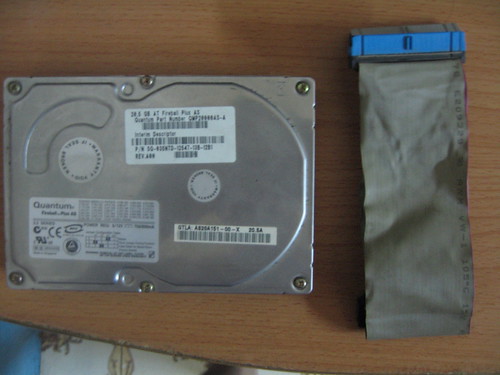
Máy tính không nhận được ổ cứng SCSI
| o cung scsi |
Ổ ứng SCSI cần cài driver trước khi sử dụng được nó. Để cài driver cho các thiết bị đặc biệt, bước đầu tiên trong quá trình cài đặt hệ điều hành Windows 2000/XP là trình cài đặt sẽ quét qua máy để kiểm tra thiết bị và cài đặt các driver cơ bản. Lúc đó tại màn hình cài đặt sẽ có dòng: “Press F6 if you need to install a 3rd party SCSI driver”. Bạn nhấn F6 và chờ một lúc cho đến khi nhận được hộp thoại: “Press S to specify” thì nhấn nút S theo yêu cầu.
Tiếp đó bỏ đĩa mềm chứa driver vào ổ đĩa rồi nhấn Enter, tiếp tới lựa chọn driver thích hợp từ danh sách. Nếu bạn chọn đúng driver thì trình cài đặt sẽ đưa ra một thông báo xác nhận rồi quá trình cài đặt sẽ diễn ra bình thường.
Theo eChip
Khám phá những phím tắt trên Windows 7
Nắm bắt những phím tắt trên Windows sẽ giúp người dùng sử dụng máy tính được nhanh chóng thuận tiện hơn. Bài viết dưới đây sẽ giới thiệu một vài phím tắt hữu dụng trên Windows 7 mà có thể bạn chưa biết.
Thành thạo các phím tắt sẽ giúp người dùng không cần phải sử dụng đến chuột để thao tác, điều này giúp làm việc trên máy tính được hiệu quả hơn.
Lưu ý: trong các phím được sử dụng, phím Windows là phím có biểu tượng cửa sổ, nằm giữa 2 phím Ctrl và Alt trên bàn phím.
Những phím tắt với chức năng Aero:
Để Win XP khởi động nhanh hơn
Share |
Máy tính là khởi động chậm khiến người dùng khó chịu. Đây là một số cách giúp cho máy tính dùng hệ điều hành Windows XP khởi động nhanh hơn.
Tắt những dịch vụ khởi động không cần thiết
Chạy cùng với các chương trình hệ thống lõi của Windows khi khởi động còn có một loạt dịch vụ. Một số cần cho Windows XP hoạt động, nhưng cũng có nhiều dịch vụ dành cho những tính năng có thể bạn không cần đến, có thể tắt bỏ. Nói chung, càng ít dịch vụ, Windows XP khởi động càng nhanh.
Để tắt bớt dịch vụ chạy lúc khởi động, bạn có thể làm hai cách: Cách đầu tiên là vào System Configuration Utility (Start/Run, gõ msconfig, nhấn OK). Thẻ Services cho thấy các dịch vụ chạy hoặc tắt khi máy tính khởi động. Bạn có thể tắt dịch vụ chạy khởi động bằng cách bỏ dấu kiểm của dịch vụ đó, rồi nhấn OK.
Máy tính là khởi động chậm khiến người dùng khó chịu. Đây là một số cách giúp cho máy tính dùng hệ điều hành Windows XP khởi động nhanh hơn.
Tắt những dịch vụ khởi động không cần thiết
Chạy cùng với các chương trình hệ thống lõi của Windows khi khởi động còn có một loạt dịch vụ. Một số cần cho Windows XP hoạt động, nhưng cũng có nhiều dịch vụ dành cho những tính năng có thể bạn không cần đến, có thể tắt bỏ. Nói chung, càng ít dịch vụ, Windows XP khởi động càng nhanh.
Để tắt bớt dịch vụ chạy lúc khởi động, bạn có thể làm hai cách: Cách đầu tiên là vào System Configuration Utility (Start/Run, gõ msconfig, nhấn OK). Thẻ Services cho thấy các dịch vụ chạy hoặc tắt khi máy tính khởi động. Bạn có thể tắt dịch vụ chạy khởi động bằng cách bỏ dấu kiểm của dịch vụ đó, rồi nhấn OK.
Khắc phục một số lỗi router, modem thường gặp
| access point |
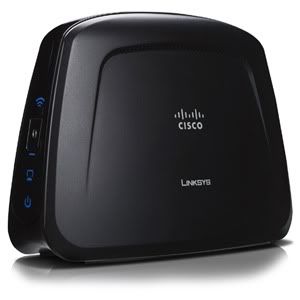
Trong trường hợp modem hay router của gặp phải các sự cố "mềm": bị lỗi xung đột với hệ điều hành, đột ngột mất thông tin đăng kí với ISP, mất kết nối hay không thể chia sẻ tài nguyên… bạn có thể tham khảo một số gợi ý chữa lỗi sau đây.
1. Lỗi 680 báo đường truyền bị lỗi
Trong trường hợp máy thông báo “Error 680: There is no dialtone. Make sure your modem is connected to the phone line properly”, có thể đường truyền tín hiệu bị lỗi. Bạn nên nhanh chóng kiểm tra lại các kết nối như đường dây điện thoạn đến modem, cáp từ modem đến PC có gặp trục trặc gì không. Rất có thể đường dây thoại của bạn đã bị đứt, chạm gây ảnh hưởng tới chất lượng của đường truyền tín hiệu. Ngoài ra, cũng có thể hệ thống gặp trục trặc vì lỗi nào đó do xung đột. Bạn chỉ cần tắt lần lượt từng ứng dụng, cửa sổ đang mở để tiến hành kết nối lại. Nếu cần, bạn có thể khởi động hệ thống, tiến hành chữa lỗi.
Ngoài ra, bạn có thể thử tiến hành điều chỉnh sau. Bạn vào menu Start > Settings > Control Panel > Phone and Modem Options > chọn thẻ Modem để tinh chỉnh thông số modem đang sử dụng. Nhấp chuột phải vào tên modem đang sử dụng, chọn Properties. Ở thẻ Advanced, điều chỉnh thông số của khung Extra initialization commands thành x0=0 là xong.
2. Lỗi 777- trình điều khiển modem không đúng
Mặc dù đây không phải là lỗi phổ biến, nhưng một khi chưa khắc phục, bạn sẽ không thể truy cập mạng Internet. Để tiến hành chữa lỗi, bạn kiểm tra lại thông số của modem, nhà sản xuất, sau đó truy cập mạng Internet công cộng để tải về đúng driver của modem.
file convert 2007 sang 2003
Bạn sẽ xử lý ra sao nếu bạn nhận được 1 file word 2007. thật trở trêu bạn sẽ down load bộ office 2007 về và cài nó vô ư, chắc là vậy rồi, thật phiền toái nếu bạn dùng office 2007 để soạn thảo văn bản nhưng đến lúc copy file đó lên công ty để làm, thì lại nhận được một mớ ký tự vô nghĩa, vậ bạn sẽ làm sao để giả quyết vấn đề này.
Đầu tiên vấn đề cần làm là click vào đây, sau đó giải nén ra nhấn vào file set up đế cài đặt, bây giờ bạn có thể coi được bất kỳ file word nào rồi đó, bạn có thể save as lại vơi office 2003 luôn đó
Bạn sẽ phải sử dụng các bước trong bài viết này để khôi phục lại hệ thống do một registry bị lỗi. Khi bạn đã thử các cách khác như System Restore nhưng vẫn không thành công và bạn nhận được những thông điệp tương tự như một trong những thông điệp dưới đây khi bạn khởi động lại máy với Windows XP.
- Windows XP could not start because the following file is missing or corrupt: \WINDOWS\SYSTEM32\CONFIG\SYSTEM - Windows XP could not start because the following file is missing or corrupt: \WINDOWS\SYSTEM32\CONFIG\SOFTWARE - Stop: c0000218 {Registry File Failure} The registry cannot load the hive (file): \SystemRoot\System32\Config\SOFTWARE or its log or alternate - System error: Lsass.exeKhởi động Recovery Console Bạn cần sử dụng Recovery Console trong Windows XP để khắc phục registry bị lỗi, nó yêu cầu bạn phải khởi động từ đĩa cài đặt
Đăng ký:
Bài đăng (Atom)